
Mục lục
MỤC LỤC2. Hướng dẫn Doanh Nghiệp70
Hướng dẫn đặt lịch trên Google Calendar: mời khách, nhắc giờ, lặp lạiQuà tặng khách hàng, nhân viên: hoá đơn, thuế, chứng từ 2026Chưa xác nhận ủy quyền trên VNeID thì hồ sơ đăng ký doanh nghiệp không nộp đượcKhai thuế nhà thầu 2026 theo lần và theo tháng: tờ khai 01/NTNN điền sẵnĐăng ký mã số thuế nhà thầu 2026 theo 5W2H: mẫu 04.1-ĐKT điền sẵnThuế nhà thầu 2026: hướng dẫn trọn bộ 5W2H, tự làm từng bướcDoanh thu tính thuế của chủ sàn thương mại điện tử là bao nhiêu — 25% phí hoa hồng hay toàn bộ dòng tiền?Nghị định 283/2026/NĐ-CP: mức phạt lao động, BHXH, kinh phí công đoàn và checklist rà soát từ A-ZXem tất cả 70 bàiThuế40
1. Thuế giá trị gia tăng9
Khai thuế nhà thầu 2026 theo lần và theo tháng: tờ khai 01/NTNN điền sẵnĐăng ký mã số thuế nhà thầu 2026 theo 5W2H: mẫu 04.1-ĐKT điền sẵnThuế nhà thầu 2026: hướng dẫn trọn bộ 5W2H, tự làm từng bướcHoá đơn thay thế — cách lập khi ghi nhầm mã số thuế người muaNghị định 239/2026 về khuyến mại — bỏ giới hạn 120 ngày/nămHoá đơn hàng bán bị trả lại — cách lập biên bản và hoá đơn điều chỉnhHoá đơn điều chỉnh hoa hồng đại lý — lập thế nào khi số tiền tăng thêmXuất hoá đơn bán hàng cho đối tác nước ngoài — 3 điều kiện để hưởng thuế suất 0%Xem tất cả 9 bài4. Thuế thu nhập doanh nghiệp15
Quà tặng khách hàng, nhân viên: hoá đơn, thuế, chứng từ 2026Khai thuế nhà thầu 2026 theo lần và theo tháng: tờ khai 01/NTNN điền sẵnĐăng ký mã số thuế nhà thầu 2026 theo 5W2H: mẫu 04.1-ĐKT điền sẵnThuế nhà thầu 2026: hướng dẫn trọn bộ 5W2H, tự làm từng bướcThuế TNDN tạm tính theo quý — ngưỡng 80% và cách tính nhanhĐăng ký khuyến mại xong — hoá đơn phải ghi sao để chi phí được trừChi phí khám sức khoẻ định kỳ cho người lao động — đối chiếu giá thị trường, thuế TNDN và TNCN (Thông tư 25/2026/TT-BYT)Tổng hợp chứng từ ghi nhận chi phí công tác phí — nhân viên tự thanh toán vẫn được trừ theo Nghị định 320/2025Xem tất cả 15 bài5. Thuế thu nhập cá nhân6
Nghị định 253 và Thông tư 87/2026 — 5 thay đổi thuế TNCN ảnh hưởng bảng lươngBa rủi ro thật của bảng tính lương Excel — khi nào nên đổi phần mềmMẫu cam kết 08/CK-TNCN — điều kiện để lao động thời vụ khỏi bị khấu trừ 10%Thuế sàn thương mại điện tử bán sản phẩm số — Sàn có khấu trừ thay Nhà sáng tạo khôngChuyển lương vào tài khoản người được uỷ quyền — hai phương án xử lý hồ sơ đúng luậtKhai thuế đối với cá nhân cho thuê tài sản10. Quản lý thuế: đăng ký, khai, nộp, xử phạt13
Khai thuế nhà thầu 2026 theo lần và theo tháng: tờ khai 01/NTNN điền sẵnĐăng ký mã số thuế nhà thầu 2026 theo 5W2H: mẫu 04.1-ĐKT điền sẵnThuế nhà thầu 2026: hướng dẫn trọn bộ 5W2H, tự làm từng bướcNghị định 252/2026 hướng dẫn Luật Quản lý thuế mới — mốc nộp, tạm hoãn xuất cảnhLịch nộp báo cáo thuế 2026 — theo tháng, theo quý, theo nămBỏ cấp huyện từ 01/07/2025 — có phải đổi lại giấy phép kinh doanh khôngChuẩn bị hồ sơ và kiểm soát rủi ro thuế trước khi bán hàng — đường thời gian cho công ty sản xuất mớiCông ty sản xuất mới bắt đầu kinh doanh cần chuẩn bị gì — thuế bắt đầu như thế nàoXem tất cả 13 bài1. Hướng dẫn hộ kinh doanh34
Khai nhầm tiền về thay doanh thu sàn tháng 1–6/2025: cách khai bổ sungCách lấy lại mật khẩu eTax Mobile bằng số căn cước 2026Hướng dẫn nộp tờ khai 01/CNKDHướng dẫn chi tiết: thủ tục thanh lý cửa hàng và xuất hóa đơn dành cho hộ kinh doanhCác ưu đãi mới cho doanh nghiệp và hộ kinh doanh áp dụng từ ngày 17/05/2025 theo Nghị quyết 198/2025/QH1517. Cách ghi Sổ sách kế toán hộ kinh doanh áp dụng từ 01/01/2026 trở đi (theo Thông tư 152/2025/TT-BTC)16. Cách ghi sổ sách kế toán hộ kinh doanh áp dụng từ 01/01/2022 đến 31/12/2025 (theo Thông tư 88/2021/TT-BTC)Thành phần hồ sơ kiểm tra đối với hộ kinh doanh sau đăng ký thành lậpXem tất cả 34 bàiHỏi – Đáp Cùng Sếp28
Khai nhầm tiền về thay doanh thu sàn tháng 1–6/2025: cách khai bổ sungHỏi – đáp: sàn TMĐT khấu trừ thuế thay hộ kinh doanh — 10 câu hỏi thậtCách lấy lại mật khẩu eTax Mobile bằng số căn cước 2026Các việc cần làm của một hộ kinh doanh hoa giấy đạt doanh thu trên 3 tỷ/năm để giảm rủi ro thuếCác việc cần làm của 1 hkd hoa giấy trên sàn tmdtLựa chọn mô hình Hộ kinh doanh hay Công ty đối với trường hợp doanh thu trên 5 tỷ đồng/nămHướng dẫn chi tiết: thủ tục thanh lý cửa hàng và xuất hóa đơn dành cho hộ kinh doanhKhuyến mãi trên 100 triệu, phạm vi toàn quốc: Doanh nghiệp bắt buộc phải đăng ký thế nào?Xem tất cả 28 bàiThông báo hoá đơn điện tử9
Thông báo hoá đơn 1C26TSP số 65 — sẽ điều chỉnhThông báo hoá đơn 1C26TSP số 64 — sẽ điều chỉnhThông báo hoá đơn 1C26TSP số 63 — sẽ điều chỉnhThông báo hoá đơn 1C26TSP số 62 — sẽ điều chỉnhThông báo hoá đơn 1C26TSP số 54 — sẽ điều chỉnhThông báo hoá đơn 1C26TSP số 53 — sẽ điều chỉnhThông báo hoá đơn 1C26TSP số 32 — sẽ điều chỉnhThông báo hoá đơn 1C26TSP số 56 — sẽ xử lýXem tất cả 9 bàiTụi mình giúp được gì cho Sếp8
Điều chỉnh, thay thế hoá đơn — tất cả trường hợp, khai thuế và ghi sổ trong một bàiLuật nhóm Hỏi đáp thuế TNCN cho Cá Nhân và HKDHướng dẫn chụp màn hình căn cước công dân điện tử thể hiện đúng thông tin sau sáp nhập 1/7/2025Sản xuất, nhập kho, xuất kho và bán hàng cho hộ kinh doanh sản xuấtKế hoạch chi tiết thăm & gắn kết hội viên htcaa (kết hợp thẩm định hội viên mới)Chính phủ quy định đặt chẽ trong trách nhiệm khấu trừ thuếBảo vệ: Hướng dẫn phân quyền tài khoản định doanh doanh nghiệpCác dịch vụHóa đơn8
Hoá đơn thay thế — cách lập khi ghi nhầm mã số thuế người muaHoá đơn hàng bán bị trả lại — cách lập biên bản và hoá đơn điều chỉnhHoá đơn điều chỉnh hoa hồng đại lý — lập thế nào khi số tiền tăng thêmXuất hoá đơn bán hàng cho đối tác nước ngoài — 3 điều kiện để hưởng thuế suất 0%Hướng dẫn xác thực sinh trắc học khi đăng ký, thay đổi thông tin hóa đơn điện tử trên etax mobilePhân biệt hóa đơn bán hàng trực tiếp và hóa đơn VAT: Cách nhận biết, sử dụng đúng và checklist kiểm tra hóa đơn hợp pháp cho chủ hộ, chủ doanh nghiệpThuế Thành phố Hồ Chí Minh: hướng dẫn thay thế và điều chỉnh hoá đơn (đã cập nhật Nghị định 254/2026/NĐ-CP)Ghi nội dung hóa đơn sao cho đúng luật và khớp ngành nghề?Bảo hiểm xã hội8
Hồ sơ xin trợ cấp BHXH khi con ốm đau nằm viện — cần giấy tờ gì, nộp ở đâuThư tư vấn tuân thủ pháp luật lao độngHướng dẫn hồ sơ hưởng chế độ thai sản đối với lao động nữ sinh conHướng dẫn xử lý khi VSSID hiển thị thiếu năm tháng đóng BHXHHướng dẫn báo giảm BHXHHướng dẫn báo tăng BHXHHướng dân báo cáo tình hình sử dụng lao động định kỳ 2 lần 1 nămHướng dẫn Bảo Hiểm Xã Hội cho Chủ doanh nghiệp/ Chủ hộ kinh doanh-Tài liệu tuyên truyền của BHXH TÂN SƠN HÒA (QUẬN TÂN BÌNH CŨ)Có Chuyện Gì Mới?4
Luật lao động cho phép trả tiền mặt, nhưng quy định thuế yêu cầu chuyển khoản nếu từ 5 triệu?Thông báo: xử lý tồn đọng hồ sơ đăng ký kinh doanh theo chỉ đạo của bộ tài chính (tinh thần công văn 11034/btc-dntn)Cơ cấu Thuế Hồ Chí Minh từ sau 01/07/2025[Gửi khách hàng] Thông báo tạm dừng xử lý một số hồ sơ thuế và đăng ký kinh doanh do sự cố kỹ thuật toàn quốcQuy trình cung cấp dịch vụ1
Quy trình cung cấp dịch vụ kế toánHướng dẫn đặt lịch trên Google Calendar: mời khách, nhắc giờ, lặp lại
Trong bài này (8 mục)
1. Tạo một cuộc hẹn trong một phút2. Mời người khác, gắn họp trực tuyến, đặt nhắc và lặp lại3. Tìm giờ mọi người cùng rảnh4. Trang đặt lịch hẹn: khách tự chọn giờ5. Lịch dùng chung và khi nhân viên nghỉ việc6. Dùng lịch cho công ty dịch vụ: ba lịch nên có7. Việc làm ngay hôm nay8. Nguồn đã đọcCập nhật lần cuối 21/10/2026. Luật thay đổi liên tục, Sếp cần chắc thì hỏi tụi mình trước khi làm.
 5
5Chuyện thật trong một nhóm bạn học, đã giấu tên. Tối thứ Tư, nhóm Zalo có tin: “Sáng mai 8h–12h thứ 5 nha, địa điểm cũ hay sao?”
Sáng hôm sau, một bạn nhắn lại: “Có hẹn hả?”
Không ai sai. Chỉ là không ai đặt lịch.
Tin nhắn trôi sau mười tin khác. Lịch thì không trôi: nó nằm sẵn trên điện thoại, tới giờ tự nhắc.
Hẹn qua tin nhắn là nhờ trí nhớ người khác. Đặt lịch là để chiếc điện thoại nhớ giùm.
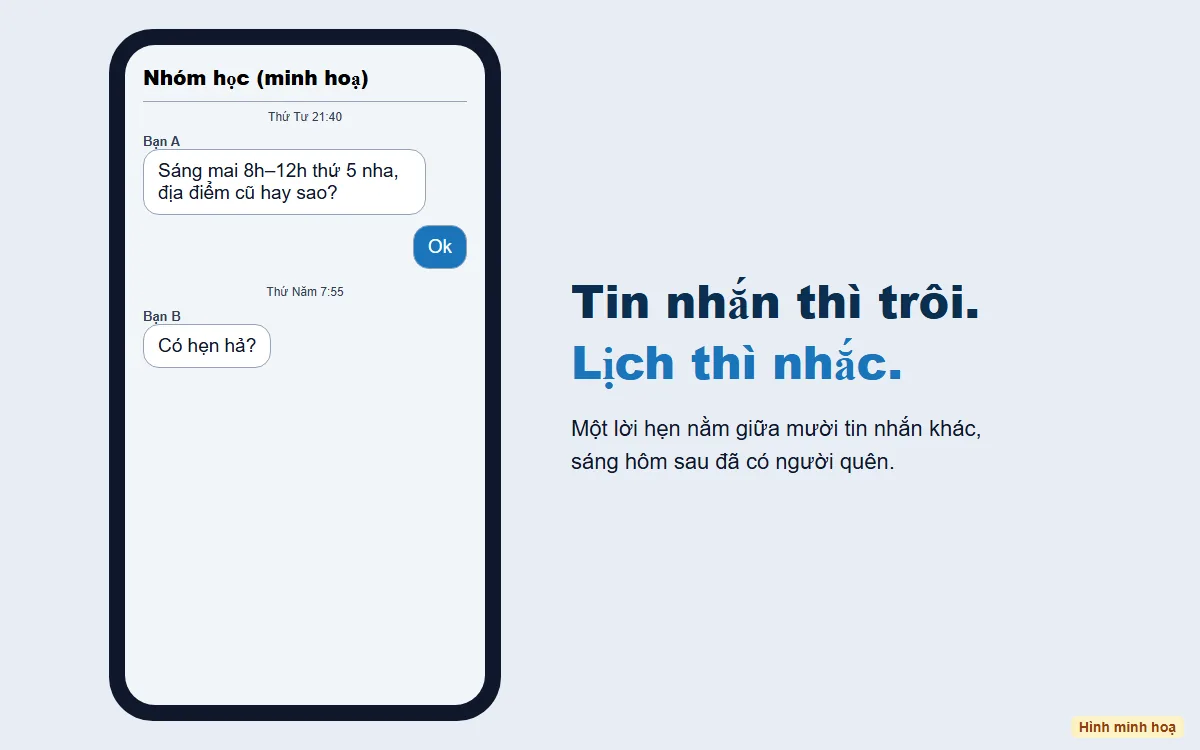
Hình minh hoạ, tụi mình tự vẽ: lời hẹn trong nhóm chat, sáng hôm sau có người hỏi “Có hẹn hả?”.
TÓM TẮT 30 GIÂY
0.1. Bấm Tạo, gõ tiêu đề, chọn giờ, ghi địa điểm, bấm Lưu. Chưa tới một phút.
0.2. Thêm email từng người vào ô Khách. Ai cũng nhận thư mời và lời nhắc.
0.3. Họp lặp lại thì chọn Hằng ngày hoặc Hằng tuần một lần, khỏi tạo lại.
0.4. Khách đặt hẹn tư vấn thì dùng Lịch hẹn: khách tự chọn giờ trống.
0.5. Nhân viên sắp nghỉ: chuyển quyền sở hữu lịch trước khi xoá tài khoản.
Hình 1.1 là ảnh chụp màn thật. Các hình còn lại là mẫu minh hoạ tự vẽ, dữ liệu giả (Công ty TNHH A, tên người giả), vì màn thật có thông tin của người khác. Chữ trên nút lấy theo trang trợ giúp tiếng Việt của Google, tra ngày 21/10/2026. Giao diện thật có thể khác đôi chút theo phiên bản.
1. Tạo một cuộc hẹn trong một phút
Bấm Tạo, điền bốn ô, bấm Lưu. Chưa tới một phút.

Hình 1.1 — Màn tạo sự kiện thật trên Google Calendar (chụp 21/10/2026). Số 1 tiêu đề, số 2 ngày giờ, số 3 Thêm khách, số 4 Quyền của khách, số 5 Lưu. Tên lịch đã được che.

Hình 1.2 — Mẫu minh hoạ lưới tuần. Ô số 1 là nút Tạo ở góc trên bên trái.
1.1. Trên máy tính, mở calendar.google.com. Trên điện thoại, mở ứng dụng Lịch Google.
1.2. Bấm Tạo ở góc trên bên trái. Hoặc bấm thẳng vào ô giờ trống trên lưới.
1.3. Gõ tiêu đề (ô số 1, Hình 1.1) nói rõ việc gì. Ví dụ “Học nhóm thứ Năm”, đừng ghi “Hẹn”.
1.4. Chọn ngày và giờ (ô số 2, Hình 1.1): thứ Năm 22/10, 8:00 đến 12:00.
1.5. Gõ địa điểm. Lịch gợi ý địa chỉ trên Google Maps, khách bấm vào là ra đường đi.
1.6. Ghi mô tả: mang gì, ai vắng báo trước mấy giờ.
1.7. Bấm Lưu (ô số 5, Hình 1.1).
Mẹo trên máy tính: phím tắt Shift + C mở nhanh ô tạo sự kiện.
2. Mời người khác, gắn họp trực tuyến, đặt nhắc và lặp lại
Mời khách, gắn họp trực tuyến, đặt nhắc, lặp lại: cùng một hộp, đi theo số 2 đến 9.

Hình 2 — Mẫu minh hoạ hộp chi tiết sự kiện, gộp đủ các ô của mục 2. Ô đỏ là chỗ cần bấm.
2.1. Mời khách bằng email (ô số 3 Hình 1.1, ô số 7 Hình 2)
2.1.1. Ở phần Khách bên phải, gõ tên trong danh bạ hoặc gõ thẳng địa chỉ email.
2.1.2. Người không có trong danh bạ vẫn mời được, miễn có email.
2.1.3. Bấm Lưu thì Lịch hỏi có gửi thư mời không. Chọn Gửi.
2.1.4. Người tổ chức thấy ai đã nhận lời, ai từ chối, ai chưa trả lời.
Vì sao nên mời bằng email thay vì nhắn link? Vì lời mời bằng email tự rơi vào lịch của người nhận. Họ bấm “Có” là lịch của họ tự nhắc, không cần nhớ.
2.2. Quyền của khách (ô số 4 Hình 1.1, ô số 8 Hình 2)
2.2.1. Sửa đổi sự kiện: khách được đổi giờ, thêm phòng, đính kèm tệp. Mặc định tắt.
2.2.2. Mời những người khác: mặc định bật. Họp nội bộ kín thì bỏ chọn ô này.
2.2.3. Xem danh sách khách mời: mặc định bật (thấy trên màn thật, Hình 1.1). Bỏ chọn khi mời nhiều khách hàng khác nhau, để khách không thấy email của nhau.
2.3. Gắn họp trực tuyến Google Meet (ô số 4)
2.3.1. Bấm Thêm hội nghị truyền hình trên Google Meet, rồi Lưu.
2.3.2. Tài khoản công ty (Google Workspace) thường tự gắn đường dẫn Meet khi có khách.
2.4. Nhắc trước giờ hẹn (ô số 5)
2.4.1. Ở dòng thông báo, chọn Thông báo (hiện trên điện thoại) hoặc Email.
2.4.2. Gõ số phút, giờ hoặc ngày nhắc trước. Bấm “Thêm thông báo” nếu muốn nhắc hai lần.
2.4.3. Muốn mọi cuộc hẹn đều nhắc giống nhau: vào biểu tượng bánh răng, chọn Cài đặt, chỉnh trong cài đặt thông báo.

Họp giao ban đặt lặp lại một lần, cả nhóm tự được nhắc. Ảnh: Mikhail Nilov / Pexels.
2.5. Lặp lại: họp giao ban, học nhóm hằng tuần (ô số 6)
2.5.1. Bấm mũi tên cạnh chữ Không lặp lại.
2.5.2. Chọn Hằng ngày, Hằng tuần vào thứ Năm, hoặc Tuỳ chỉnh (ví dụ thứ Hai đến thứ Sáu).
2.5.3. Chọn ngày kết thúc. Một chuỗi lặp tối đa 730 lần.
2.5.4. Bấm Lưu (ô số 9).
3. Tìm giờ mọi người cùng rảnh
Bấm “Tìm thời gian” để thấy giờ trống chung, nhưng chỉ của người đã chia sẻ lịch với mình.
3.1. Ở thanh bên trái, gõ tên người cần gặp vào ô tìm người.
3.2. Bấm Tạo, chọn Tìm thời gian. Lịch của từng người hiện cạnh nhau.
3.3. Chọn khung trống chung, bấm Lưu.
3.4. Người chưa chia sẻ lịch thì ô của họ trống. Nhờ họ chia sẻ ở mức “Chỉ xem thông tin rảnh/bận”, xem mục 5.
4. Trang đặt lịch hẹn: khách tự chọn giờ
Tạo một “Lịch hẹn”, gửi đường dẫn, khách tự chọn giờ còn trống.
Đây là chỗ đỡ nhất cho công ty dịch vụ. Hết cảnh nhắn qua lại năm tin chỉ để chốt giờ.

Khách tự chọn giờ trên trang đặt lịch, tới hẹn chỉ việc ngồi vào bàn. Ảnh: RDNE Stock project / Pexels.

Hình 3. Trang khách nhìn thấy. Giờ bận của người tư vấn không hiện ra.
4.1. Trên máy tính, bấm Tạo, chọn Lịch hẹn. Ứng dụng điện thoại chưa tạo được.
4.2. Đặt tiêu đề, thời lượng (ví dụ 30 phút), giờ nhận hẹn trong tuần.
4.3. Chọn thêm nếu cần: thời gian nghỉ giữa hai cuộc, số cuộc tối đa mỗi ngày. Bấm Tiếp theo.
4.4. Chọn cách gặp: Google Meet, gặp trực tiếp hoặc gọi điện. Thêm câu hỏi khách phải điền. Bấm Lưu.
4.5. Lấy đường dẫn trang đặt lịch, dán vào chữ ký email, Zalo, trang web.
4.6. Tài khoản: dùng được với tài khoản Google cá nhân lẫn Google Workspace. Một số tính năng nâng cao cần gói Google Workspace hoặc Google One đủ điều kiện.
Khách tự chọn giờ thì khách tự nhớ giờ: lời hẹn nằm trong lịch của chính họ.
4.7. Muốn thấy trang đặt lịch chạy thật ra sao? Sếp đặt thử một buổi với tụi mình tại trang hẹn gặp tư vấn.
5. Lịch dùng chung và khi nhân viên nghỉ việc
Lịch chung phải thuộc về công ty, không thuộc về một nhân viên.

Hình 4. Chia sẻ một lịch cho cả nhóm.
5.1. Chia sẻ lịch cho nhóm
5.1.1. Ở mục “Lịch của tôi”, rê chuột vào tên lịch, bấm ba chấm, chọn Cài đặt và chia sẻ.
5.1.2. Chọn Đã chia sẻ với, bấm Thêm người dùng và nhóm, gõ email.
5.1.3. Chọn mức quyền, bấm Gửi.
| Số | Mức quyền | Người được chia sẻ làm được gì |
|---|---|---|
| 5.1.4 | Chỉ xem thông tin rảnh/bận (ẩn chi tiết). | Thấy giờ bận, không thấy tên cuộc hẹn. |
| 5.1.5 | Xem thông tin chi tiết về sự kiện. | Thấy tên, giờ, địa điểm, mô tả. |
| 5.1.6 | Thay đổi và xem thông tin chi tiết về sự kiện. | Sửa được sự kiện. Hợp cho thư ký, trợ lý. |
| 5.1.7 | Thay đổi và quản lý hoạt động chia sẻ. | Toàn quyền, chia sẻ tiếp cho người khác. Chỉ giao cho người quản lý. |
Ví dụ: Công ty TNHH A có 3 nhân viên tư vấn. Lịch “Hẹn khách” chia sẻ mức 5.1.6 cho cả 3. Một người nghỉ thì chỉ cần gỡ người đó ra, 40 cuộc hẹn đã đặt vẫn còn nguyên.
5.2. Nhân viên nghỉ: giữ lịch lại cho công ty
5.2.1. Lịch phụ (ví dụ “Lịch hẹn khách”) chuyển quyền sở hữu được. Lịch chính mang tên người dùng thì không chuyển được.
5.2.2. Tài khoản công ty: chủ mới phải cùng tổ chức. Chủ mới có 60 ngày để nhận.
5.2.3. Xoá tài khoản Google là xoá luôn mọi lịch người đó sở hữu. Chuyển trước, xoá sau.
5.2.4. Bài học rút ra: lịch hẹn khách nên do một lịch phụ của công ty sở hữu ngay từ đầu, nhân viên chỉ được chia sẻ quyền sửa.
6. Dùng lịch cho công ty dịch vụ: ba lịch nên có
Tách ba lịch riêng: hẹn khách, hạn nộp thuế, việc nội bộ.

Nhiều người vẫn quen lịch giấy. Lịch trên điện thoại thì tự nhắc, khỏi mở sổ. Ảnh: Anete Lusina / Pexels.
6.1. Lịch hẹn khách: một lịch phụ của công ty, gắn trang đặt lịch hẹn ở mục 4.
6.2. Lịch hạn nộp thuế: tạo các mốc lặp hằng tháng, hằng quý, nhắc trước 5 ngày. Mốc cụ thể lấy theo bài Lịch nộp báo cáo thuế 2026 — theo tháng, theo quý, theo năm.
6.3. Lịch nội bộ: giao ban hằng ngày, họp tuần, lặp lại theo mục 2.5.
6.4. Hồ sơ đi kèm cuộc hẹn thì lưu theo bài Hướng dẫn lưu trữ hồ sơ và cách đặt tên.
7. Việc làm ngay hôm nay
7.1. Cuộc hẹn kế tiếp đang nằm trong tin nhắn: đưa nó vào lịch, mời đủ người.
7.2. Tạo một lịch phụ “Lịch hạn nộp thuế”, nhập mốc tháng này.
7.3. Rà danh sách lịch được chuyển từ nhân viên cũ: lịch nào còn dùng, giao cho ai giữ.
7.4. Khách đang dùng dịch vụ của tụi mình: mở cổng khách hàng hotro.tckn.vn xem các mốc việc cần làm của công ty.
Tin nhắn thì trôi. Lịch thì nhắc. Sếp chọn cái nào giữ lời hẹn cho mình?
8. Nguồn đã đọc
8.1. Trung tâm trợ giúp Lịch Google, tra ngày 21/10/2026: Tạo sự kiện.
8.2. Mời người tham gia sự kiện và tìm thời gian họp.
8.3. Thay đổi thông báo của Lịch.
8.4. Tạo sự kiện định kỳ.
8.5. Lịch hẹn đặt trước.
8.6. Chia sẻ lịch với người khác.
8.7. Chuyển quyền sở hữu lịch hoặc sự kiện.
8.8. Ảnh kho theo giấy phép miễn phí của Pexels: Mart Production (ảnh đại diện), Mikhail Nilov, RDNE Stock project, Anete Lusina.
Bước tiếp — gửi tụi mình. Sếp muốn dựng lịch hạn nộp thuế cho riêng công ty mình, hoặc cần người rà hồ sơ trước kỳ nộp, đặt một buổi tại trang hẹn gặp tư vấn — tụi mình dùng đúng cách ở mục 4.
Miễn trừ trách nhiệm
Bài viết chỉ mang tính chất chia sẻ kinh nghiệm và phổ biến kiến thức. Tên nút và tính năng lấy theo trợ giúp chính thức của Google tại ngày tra; Google có thể đổi giao diện bất cứ lúc nào. Không thay thế cho tư vấn chính thức. Việc áp dụng thông tin trong bài viết là tự nguyện và người áp dụng tự chịu trách nhiệm.
#tuanthuthue
#hoachdinhthue
#taichinhkhoinghiep
#lichgoogle
#quantrivanphong
Bấm "Quan tâm" trang Zalo của tụi mình. Không cần để lại số điện thoại, muốn nghỉ thì bấm bỏ quan tâm.
Làm tới bước này mà vẫn vướng?
Tụi mình làm thay, hoặc ngồi làm cùng Sếp một lần.
Bài này có giúp được Sếp không? Cảm ơn Sếp. Tụi mình đọc từng lượt bấm để sửa bài.